










No console C4M você pode definir a limpeza de dados para um determinado aplicativo, quando tal ação for necessária.
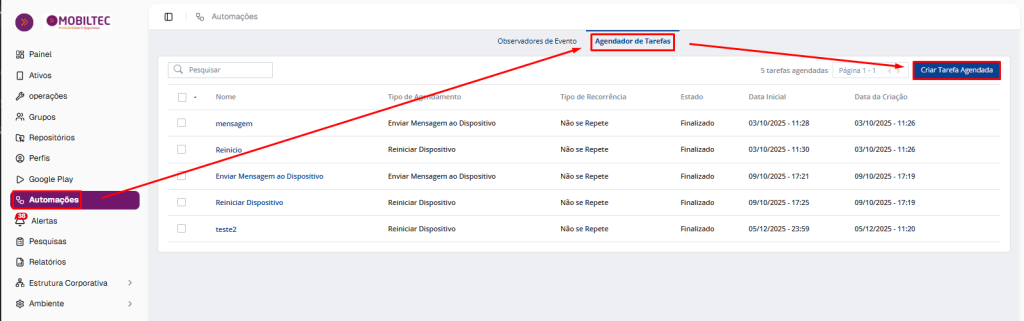
Para criar uma tarefa agendada deste tipo, vá em “Automações” conforme mostrado na imagem abaixo:
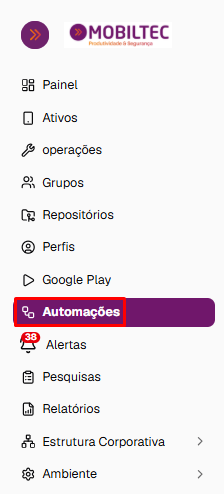
Na tela seguinte, clique na aba “Agendador de Tarefas“. Depois, localize no canto superior direito, o botão “Criar Tarefa Agendada“. Clique para iniciar uma nova tarefa agendada.
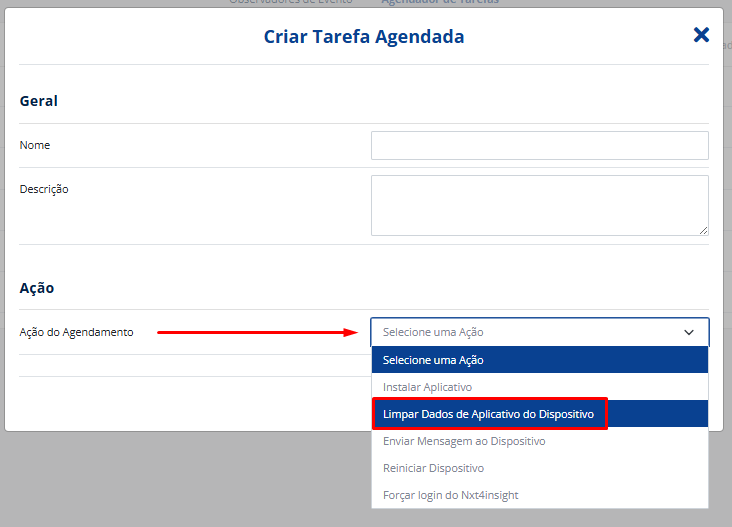
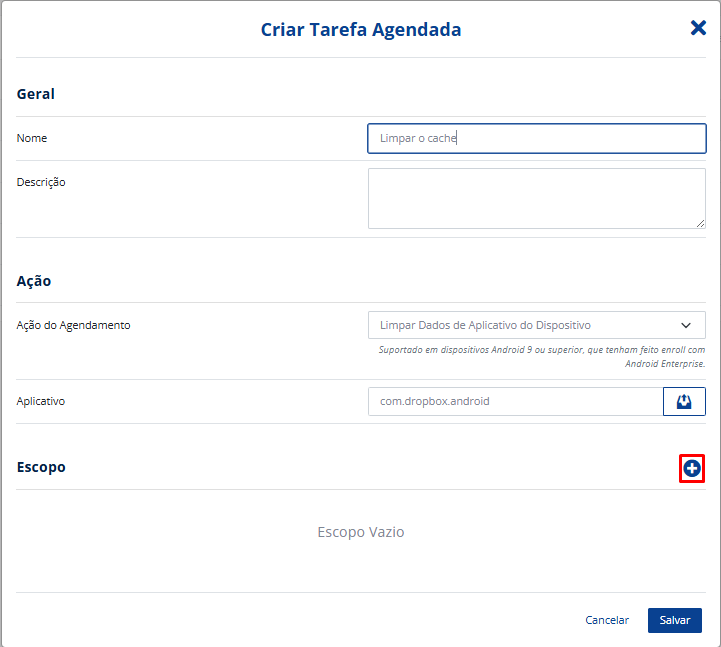
Surgirá a janela mostrada na imagem abaixo. Preencha os dados como nome, descrição (opcional) e em “Ação” escolha a opção “Limpar Dados de Aplicativo do Dispositivo“.
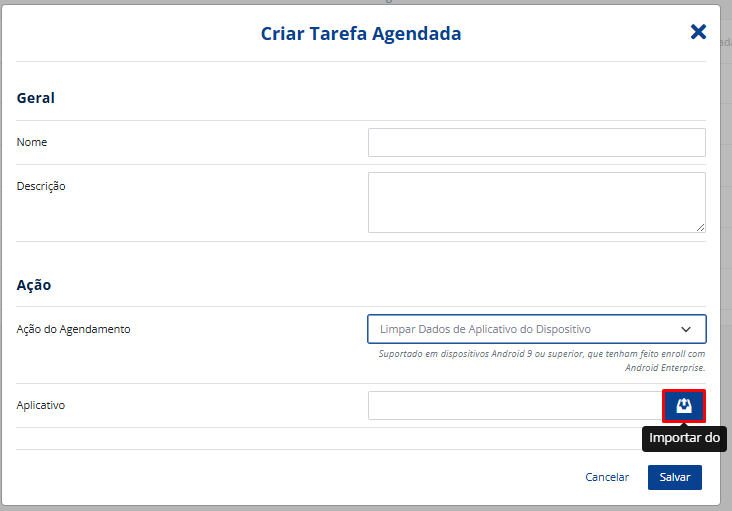
Após definir a limpeza de dados, novos campos irão surgir. Você deverá indicar o aplicativo que receberá a limpeza de dados. Clique no botão “Importar do” conforme mostrado abaixo.
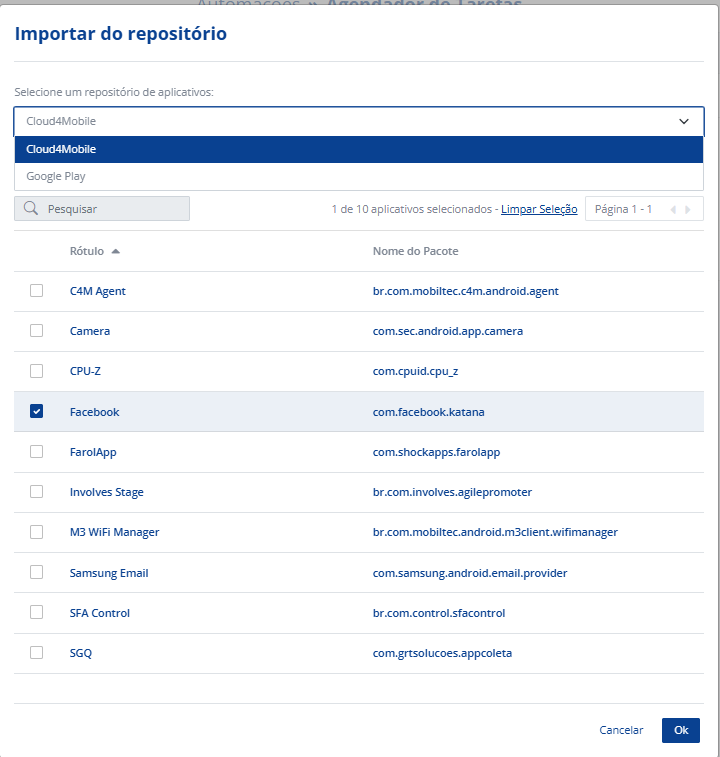
Na tela seguinte você tem duas opções disponíveis: “Repositório” e “Dispositivo“.

Em “Repositório” você será direcionado à lista de apps que você importou para dentro do console do C4M. É possível escolher entre o repositório do próprio C4M e a lista de apps autorizados na Google Play Store.
Selecione o app desejado e clique em “Ok“.
Se você escolher a opção “Dispositivo“, você será direcionado para a lista de todos os dispositivos cadastrados no ambiente. Selecione um aparelho e será mostrado todos os apps daquele aparelho. Basta seleciona o app desejado e clicar em “Ok“.

Definido o app que terá seus dados apagados, o próximo passo é definir o escopo, ou seja, o grupo/subgrupo onde essa política será aplicada. Clique no botão de “+” para definir o escopo.
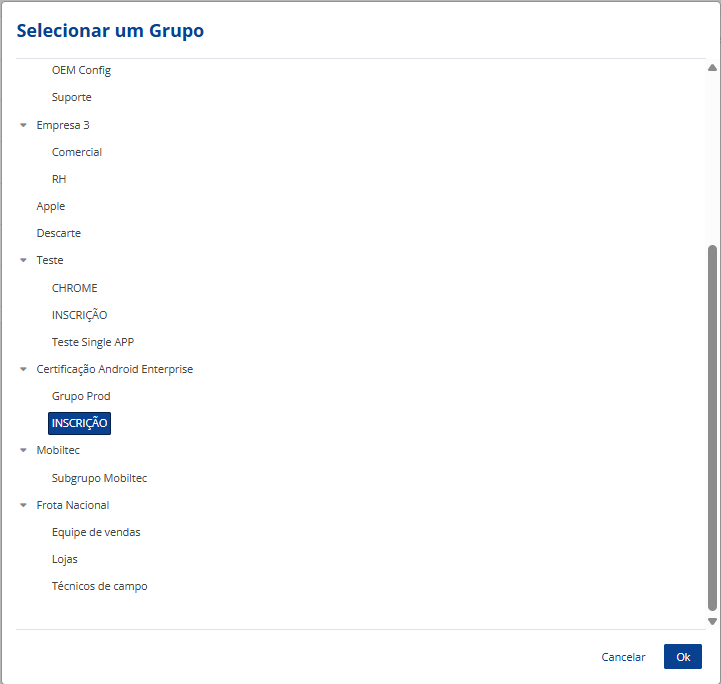
A lista de grupos e subgrupos irá variar de acordo com os grupos criados por você no seu ambiente. Após definir o grupo desejado, clique em “Ok“.
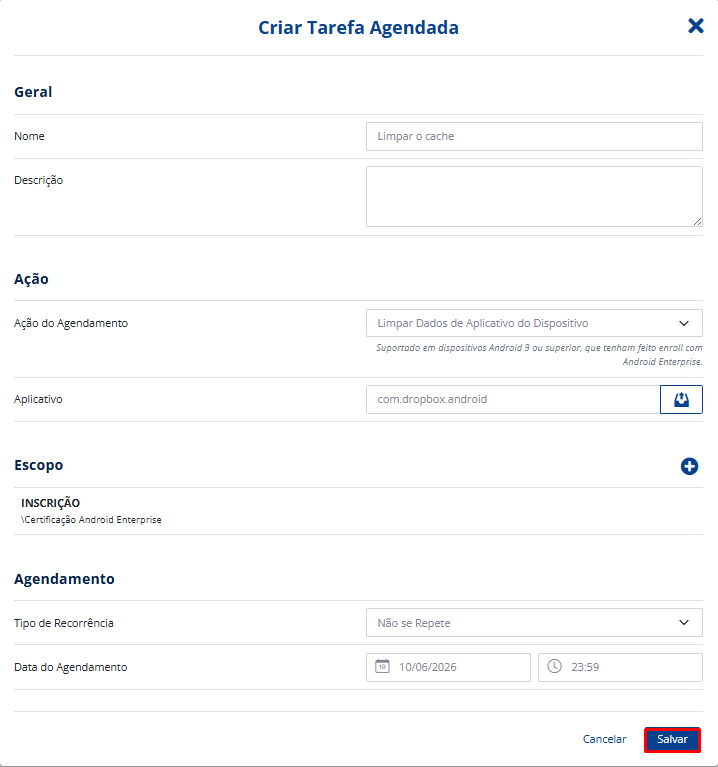
A última etapa é a definição do agendamento quando a tarefa será executada nos dispositivos. Defina a recorrência e a data de início da execução. Por fim, clique em “Salvar“.
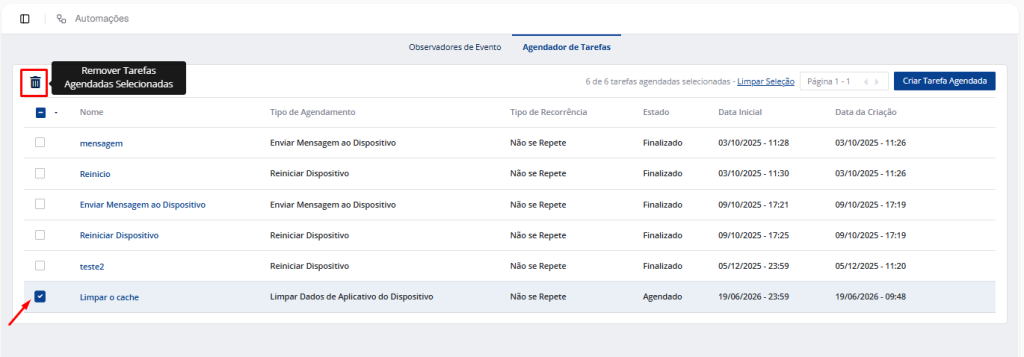
A tarefa criada será mostrada na aba do Agendador de Tarefas. Caso queira verificar as configurações da tarefa agendada, basta clicar no nome.
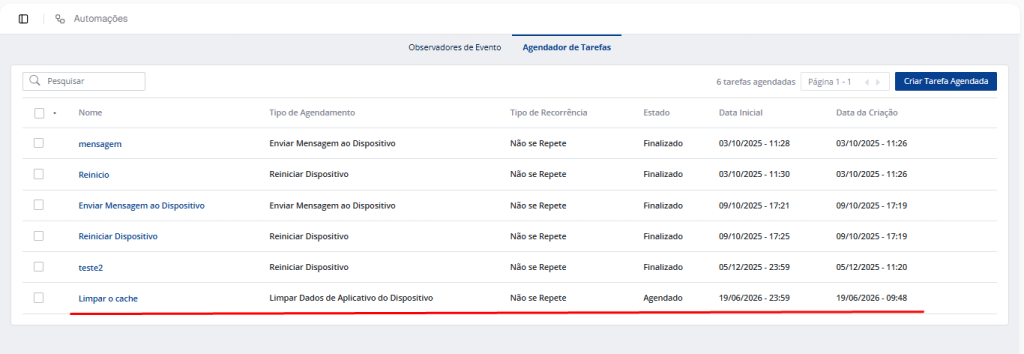
Para apagar uma tarefa, basta clicar na CheckBox correspondente e o botão de exclusão irá ser exibido.
Você pode definir e alterar os aspectos da tarefa agendada conforme sua necessidade.