









Muitos clientes optam por manter os apps de fábrica no aparelho após o enroll do dispositivo. Porém, há apps que o administrador não deseja que o usuário tenha acesso. Para estes casos o cloud4mobile possui um perfil capaz de bloquear aplicativos instalados no dispositivo
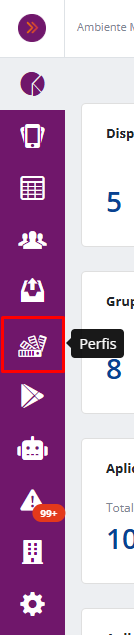
Para criar um novo perfil de bloqueio de apps, vá em “Perfis” conforme a imagem abaixo.
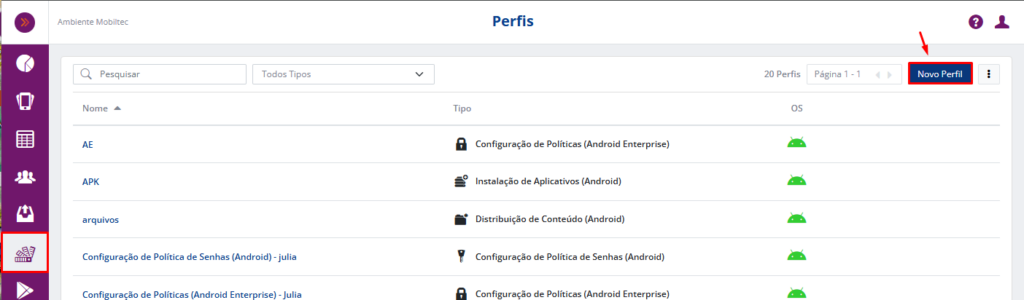
Na tela seguinte, clique em “Novo Perfil” conforme mostrado abaixo.
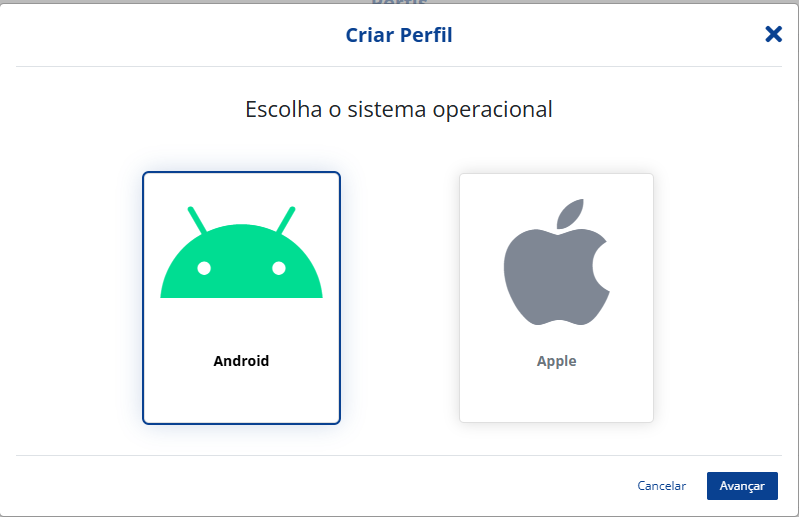
Selecione o sistema operacional do seu dispositivo. Neste caso é “Android“. Clique em “Avançar“.
Selecione o perfil que deseja criar. Neste caso, vá em “Configuração da Lista de Aplicativos Bloqueados (Android)“. Clique em “Avançar“.
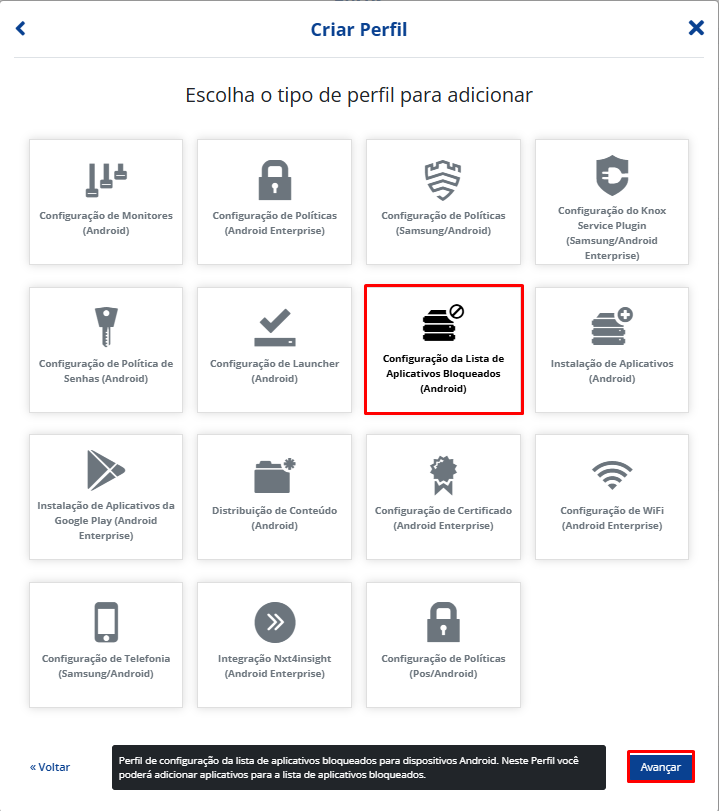
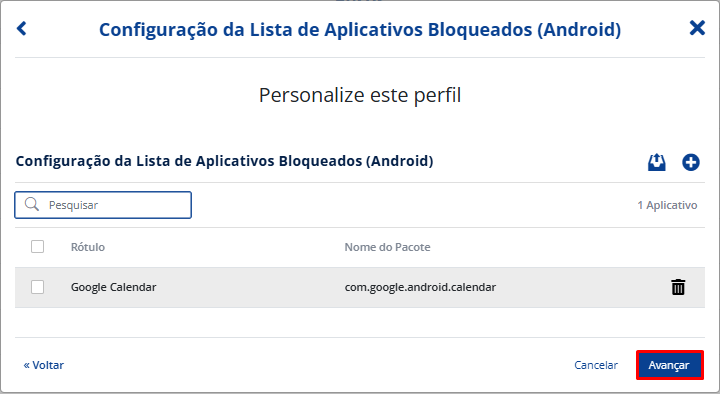
Neste momento, você pode montar a lista com os apps que deseja bloquear nos dispositivos. Há dois botões disponíveis (mostrados na tela abaixo).
O botão “Importar Do” permite que você importe o nome do apk do repositório de Apps do C4M, ou então, da lista de aplicativos aprovados na Playstore do ambiente.
Já o botão “Adicionar” permite que você inclua o nome de um app usando o link direto da Google Play Store ou importe o apk para dentro do console, afim que o próprio console puxe os dados da aplicação.
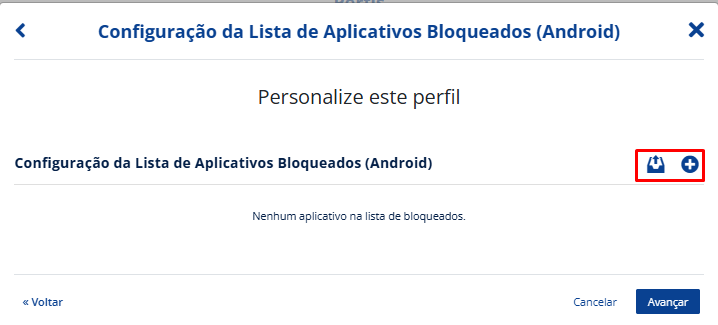
Vamos seguir neste ponto do tutorial, mostrando o caminho que o usuário irá seguir, se optar por clicar na opção “Importar Do”.
Uma nova tela irá surgir. Nela haverá duas opções “Repositório” e “Dispositivo“.
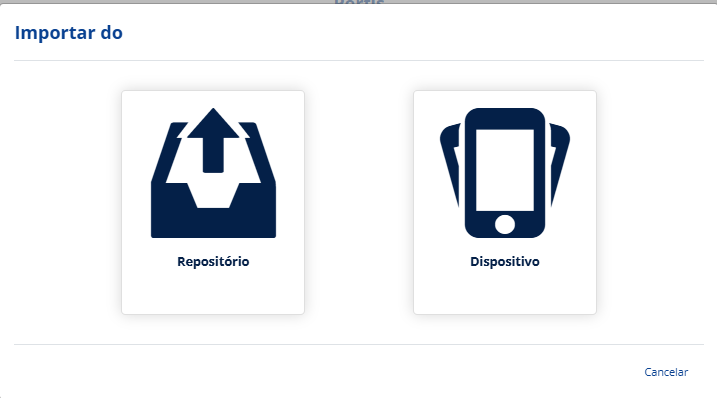
A opção “Dispositivo” permite que você importe um apk que encontra-se instalado de fábrica em um dispositivo.
Já a opção “Repositório” permite que você importe o apk da lista de Apps aprovados na PlayStore, ou então, diretamente do repositório do C4M. Basta selecionar o repositório desejado e marcar a CheckBox dos apps desejados. Ao final, clique em “Ok“.
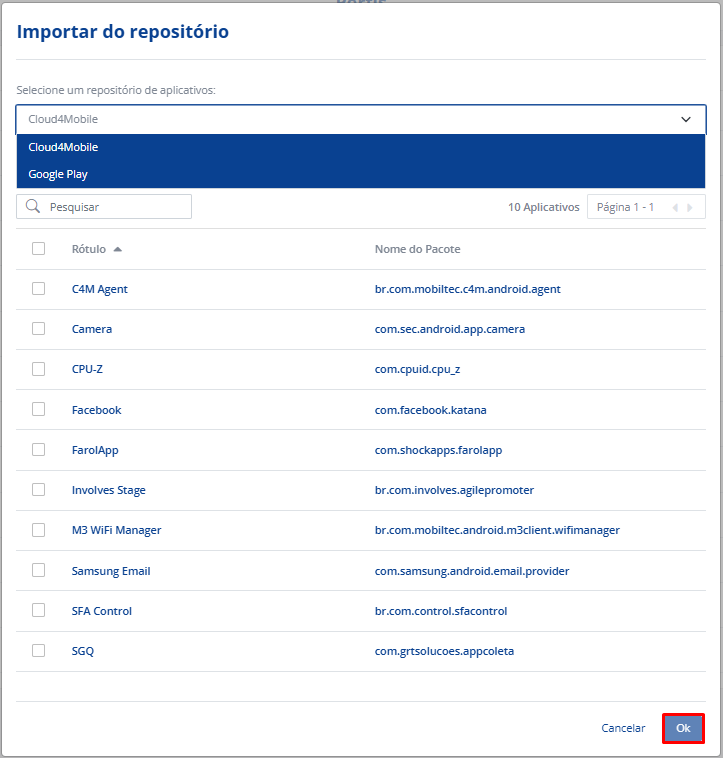
Já seguindo pela opção